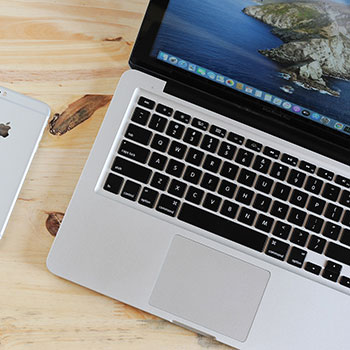
疫情后,“网课”与“居家办公”从“临时选项”变成了许多人的“日常刚需”,一台设备、一根网线,就能连接课堂与会议室,但看似简单的背后,设备的优劣直接影响学习效率、工作状态,甚至身心健康,如何选择一套适配网课与工作的“数字工坊”?本文将从核心设备、辅助工具到优化技巧,为你提供一份实用指南。
核心设备:网课与工作的“生产力引擎”
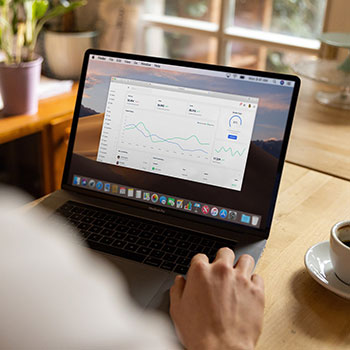
终端设备:性能与便携的平衡
网课与办公场景下,终端设备是信息处理的核心,根据需求不同,可选择三类:
- 学生党/轻度办公者:轻薄本优先,屏幕尺寸13-14英寸,重量1.5kg左右,搭载i5/R5处理器、8GB以上内存即可满足网课听课、文档编辑、PPT制作等需求,如联想小新Air、华为MateBook D系列,兼顾便携性与续航,通勤或移动上课时方便携带。
- 教师/职场深度用户:性能本或二合一设备,若需同时运行直播软件、PPT录制、视频剪辑,建议选择i7/R7处理器、16GB内存、独立显卡的机型(如戴尔XPS、联想ThinkPad P系列);若需手写批注、演示文稿,二合一平板(如微软Surface Pro、iPad Pro+键盘套)能兼顾“办公”与“手写”场景。
- 预算有限者:台式机+显示器,相同价位下,台式机性能更强,适合固定场所使用,搭配24-27英寸IPS屏(1080P或2K分辨率),减少视觉疲劳,多任务分屏也更高效。
网络设备:流畅体验的“生命线”
卡顿、掉线是网课与办公的“头号杀手”,稳定的网络需从“硬件+环境”双管齐下:
- 路由器:选择Wi-Fi 6路由器(如华为AX3、TP-Link XDR系列),支持多设备并发连接,延迟更低,若家中设备多(手机、平板、电脑同时联网),优先选择“Mesh组网”方案,消除信号死角。
- 有线连接:网课/办公时,尽量用网线直连电脑(千兆宽带),比Wi-Fi更稳定,若路由器距离远,可搭配“电力猫”(通过电线传输网络),避免Wi-Fi信号穿墙衰减。
- 网络优化:避免多人同时在线看视频、下载大文件;优先连接5GHz频段(比2.4GHz更快),远离微波炉、蓝牙设备等干扰源。
输入输出设备:细节决定体验
音频设备:清晰沟通的“声音桥梁”
网课中,老师讲课的声音、同学互动的讨论,办公时会议的语音、客户的反馈,都依赖音频设备的质量:
- 耳机:优先选择“降噪耳机”(如索尼WH-1000XM5、AirPods Pro),能隔绝环境噪音(如家人说话、窗外施工),让你专注听讲或通话,若需长时间佩戴,选轻量化设计(重量<300g)、透气耳罩,避免耳朵压迫。
- 麦克风:若需频繁发言(如老师讲课、会议汇报),建议外接麦克风,领夹麦(如罗德Wireless GO II)便携且收音清晰,适合移动场景;桌面电容麦(如Blue Yeti、铁三角AT2020)音质更好,适合固定场所直播或录音。
- 提醒:内置麦克风虽方便,但易收 ambient noise(环境噪音),外接设备能大幅提升声音纯净度。
视觉设备:护眼与清晰度的“双重保障”
长时间盯着屏幕,眼睛和视觉体验直接影响专注力:
- 显示器:优先选IPS屏(色彩还原好、可视角度大),分辨率至少1080P,2K更佳(文字更清晰),刷新率建议60Hz以上(若需设计、剪辑,可选144Hz高刷屏),尺寸24-27英寸为宜,太大转头累,太小细节看不清。
- 摄像头:网课露脸、视频会议时,摄像头清晰度很重要,外接摄像头(如罗技C920、Brio)比笔记本自带摄像头强——1080P分辨率、自动对焦、弱光补偿,能避免“模糊脸”“逆光黑”的尴尬。
- 护眼设置:开启显示器的“护眼模式”(减少蓝光),亮度调节至与环境光协调(避免过亮或过暗);每用1小时,远眺5-10分钟,缓解眼疲劳。
辅助设备:提升效率的“加分项”
外设工具:操作更“顺手”
- 键盘鼠标:笔记本自带的键盘鼠标虽方便,但长时间使用易疲劳,外接机械键盘(如Cherry轴、凯华轴)打字手感更好,人体工学鼠标(如罗技MX Master)能减少手腕压力,尤其适合大量文字输入或设计工作。
- 支架/挂灯:笔记本支架可调节屏幕高度,让视线与屏幕平行(避免低头颈椎疼);环形补光灯(如神牛SL60)能均匀补光,避免“阴阳脸”,让网课露脸或视频会议时气色更好。
环境优化:打造“沉浸式”工作区
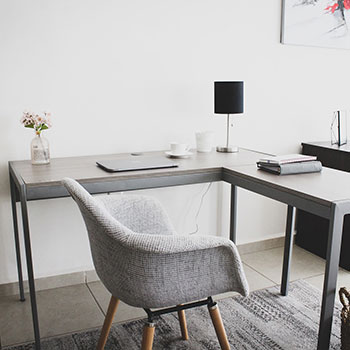
- 桌椅:选择可调节高度的桌椅,保持“坐姿三个90度”(大腿与小腿、腰部与大腿、手臂与肘部),避免久坐腰酸背痛。
- 收纳:使用桌面收纳盒、线材整理器,让设备线材不杂乱,保持桌面整洁(杂乱的环境易分散注意力)。
避坑指南:这些“坑”别踩!
- 盲目追求“高配”:并非所有设备都需要顶级配置,学生党网课,i5+8GB内存足够;职场人做设计,再选i7+RTX显卡,按需选择,避免浪费。
- 忽视“兼容性”:外设接口(如USB